Run PSVITA on PC
/PROCESS/
Download the emulator, then install the "firmware" in Vita3K. For the games in Vita3k install the VPK or ZIP games (MaiDump), if that does not work well, the other method consists in placing the games (MaiDump) decompress under Local Disk C, users, ***, AppData ( Hidden folder), Roaming, Vita3K, Vita3K, ux0, app
Screenshots
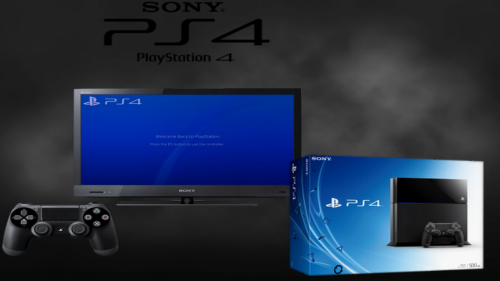
Console PS4 500
Go - édition limitée + Metal Gear Solid V: The Phantom Pain - édition day one
An open-source PS4 compatibility layer (emulator) written with Free Pascal
Ce projet est actuellement à ses débuts et a été lancé pour le plaisir.
Bâtiment
Compilateur Free Pascal : 3.3.1 (utiliser fpcupdeluxe avec trunk), x86_64 uniquement.
Lazarus : version 2.0.0 et supérieure, x86_64 uniquement.
Configuration minimale requise
Système d'exploitation : Windows 7 SP1 x64 et versions ultérieures
Processeur : x64, prise en charge AVX2
GPU : prise en charge de l’API Vulkan
Suivi de la compatibilité des jeux
https://github.com/red-prig/fpps4-game-compatibility/issues
Agencement des commandes
Pour passer en mode plein écran sans bordure, appuyez sur Alt+Entrée.
fpPS4 prend en charge nativement les manettes compatibles XInput. Vous pouvez reconfigurer les boutons en appuyant sur Échap pendant l'émulation. Vous pouvez également utiliser un clavier comme périphérique d'entrée. Le pavé tactile d'une DualShock 4 est émulé par la souris.
Disposition du clavier :
Bouton de la manette PS4
Bouton du clavier
Bâton gauche levé
W
Joystick gauche gauche
UN
Joystick gauche vers le bas
S
Joystick gauche droit
D
Bâton droit levé
je
Joystick droit gauche
J
Joystick droit vers le bas
K
Joystick droit
L
OPTIONS
Entrer
Haut de la croix directionnelle
Flèche vers le haut
Croix directionnelle gauche
Flèche gauche
Bas sur la croix directionnelle
Flèche vers le bas
Croix directionnelle droite
Flèche droite
Triangle
Pavé numérique 8
Carré
Pavé numérique 4
Croix
Pavé numérique 2
Cercle
Pavé numérique 6
L1
Q
L2
1
L3
Z
R1
E
R2
4
R3
C
shadPS4 est un émulateur PlayStation 4 primitif pour Windows, Linux et macOS, écrit en C++.
1. Exigences
1.1 Configuration système minimale requise
processeur
Un processeur doté d'au moins 4 cœurs et 6 threads
Fréquence supérieure à 2,5 GHz
Un processeur prenant en charge la configuration de base x86-64-v3.
Intel : Génération Haswell ou plus récente
AMD : Génération Excavator ou plus récente
Apple : Rosetta 2 sur macOS 15.4 ou version ultérieure
GPU
Une carte graphique avec au moins 2 Go de VRAM
Vulkan 1.3 avec VK_KHR_swapchainles VK_KHR_push_descriptorextensions
BÉLIER
8 Go de RAM ou plus
Système d'exploitation
Au minimum Windows 10, Ubuntu 22.04 ou macOS 15.4
1.2 Conducteurs requis
Avant de poursuivre, assurez-vous que vos pilotes sont à jour :
Découvrez la marque de votre carte graphique.
Téléchargez le fichier approprié à votre système d'exploitation :
Nvidia : https://www.nvidia.com/en-us/drivers
AMD : https://www.amd.com/en/support/download/drivers.html
Intel : https://www.intel.com/content/www/us/en/download-center/home.html
2. Installation
2.1 Télécharger shadPS4QtLauncher
CONSEIL
Ce guide est conçu pour shadPS4 QtLauncher, qui offre une interface graphique pour utiliser shadPS4 et peut être téléchargé ici. Les versions disponibles au téléchargement fonctionnent comme un outil en ligne de commande, ce que les utilisateurs plus expérimentés préféreront peut-être. Vous pouvez également télécharger la dernière version directement depuis GitHub .
Suivez ce lien
Vous y trouverez les options de téléchargement (lanceur Qt de shadPS4, version de shadPS4 avec Qt, version de shadPS4 avec interface en ligne de commande). Il est recommandé de télécharger le lanceur Qt de shadPS4 adapté à votre système d'exploitation.
Extrayez l'archive téléchargée à l'emplacement de votre choix.
AVERTISSEMENT
N'extrayez pas shadPS4 et ne placez aucun de ses répertoires personnalisés dans un dossier nécessitant des privilèges supplémentaires ! Cela pourrait entraîner divers problèmes d'émulation étranges, voire empêcher complètement le fonctionnement de shadPS4.
Pour Windows :
Tout d'abord, vous aurez besoin de Microsoft Visual C++ 2022 pour l'exécuter.
Téléchargez-le ici : https://aka.ms/vs/17/release/vc_redist.x64.exe et installez-le avant de passer à l’étape suivante.
Ouvrez le dossier extrait et exécutez shadPS4QtLauncher.exe.
Pour Linux :
Ouvrez le dossier extrait.
Commencer shadPS4QtLauncher-qt.AppImage.
Pour macOS :
Ouvrez le dossier extrait.
Une fenêtre devrait apparaître avec le texte shadPS4QtLauncher Not Opened, appuyez dessus Done.
Accédez à l'icône Apple en haut à gauche de votre écran et appuyez dessus. Dans le menu qui apparaît, sélectionnez l'option «System Settings Créer un menu ».
Une fois l' System Settingsapplication ouverte, accédez à l' Privacy & Securityonglet et faites défiler vers le bas jusqu'à ce que vous voyiez le message.shadPS4QtLauncher was blocked to protect your Mac
À droite du message, il y a un bouton appelé Open Anyway, appuyez dessus.
Une nouvelle fenêtre devrait apparaître, indiquantOpen shadPS4QtLauncher? : appuyez sur le Open Anywaybouton et saisissez votre mot de passe ou utilisez votre empreinte digitale pour confirmer.
3. Installez les jeux et le contenu associé
PRUDENCE
Les jeux, les mises à jour et les contenus téléchargeables sont protégés par le droit d'auteur et doivent être extraits de votre propre copie du jeu.
L'émulateur est maintenant lancé. Vous pouvez maintenant installer votre ou vos premiers jeux.
Utilisez un outil d'extraction de fichiers (application/payload) sur votre PS4 jailbreakée pour récupérer les fichiers de vos jeux. La plupart de ces outils sont fournis avec un mode d'emploi.
Itemzflow est une application homebrew facile à utiliser que vous pouvez installer sur votre PS4 jailbreakée pour cela, bien que de nombreuses autres solutions existent.
Préparez votre fichier de sauvegarde de jeu en vous assurant que le dossier a le bon format de nom : CUSAxxxxx(où xxxxxse trouve le numéro de série du jeu).
Si vous utilisez Itemzflow, votre dossier de jeu aura déjà le nom correct.
Trouvez le répertoire d'installation du jeu indiqué au premier démarrage. Vous le trouverez dans les paramètres.
Récupérez le fichier de sauvegarde de votre jeu et copiez-le dans le répertoire d'installation du jeu.
Une fois terminé, le jeu devrait apparaître dans l'interface utilisateur.
La procédure d'installation des mises à jour reste la même :
Préparez votre fichier de sauvegarde de la mise à jour du jeu en vous assurant que le dossier a le bon format de nom : CUSAxxxxx-patch/CUSAxxxxx-UPDATE
Si vous utilisez Itemzflow, votre dossier de mise à jour aura déjà le nom correct.
Copiez la mise à jour du jeu dans le répertoire d'installation de votre jeu.
Une fois l'installation terminée, le jeu devrait afficher la version de la mise à jour installée dans l'interface utilisateur.
L'installation des DLC est légèrement différente :
Accédez à votre répertoire de contenu supplémentaire défini ; vous l'avez configuré lors du premier démarrage de shadPS4.
Pour les utilisateurs de SDL, vous devrez ajouter manuellement un chemin de contenu supplémentaire au paramètre « addonInstallDir » de votre config.tomlfichier.
Créez un dossier dans votre répertoire de contenu additionnel et donnez-lui le même nom que votre dossier de jeu précédent.
Copiez vos fichiers DLC extraits dans le dossier que vous avez créé.
Une fois l'installation terminée, votre contenu téléchargeable installé devrait apparaître dans le jeu.
4. Extraction des modules de firmware
shadPS4 peut charger certains modules dans :
LLE modeÉmulation de bas niveau : utilisation directe des fichiers firmware de la console ;
HLE modeÉmulation de haut niveau : Fourniture d’une réimplémentation du module original dans le code source de l’émulateur.
Bien que plusieurs modules aient été réimplémentés, certains restent à implémenter. Pour contourner ce problème, nous pouvons charger directement les fichiers du firmware afin d'améliorer la compatibilité avec les jeux.
Vous trouverez ci-dessous la liste des modules de firmware actuellement utilisés :
Modules
libSceCesCs.sprx
libSceFont.sprx
libSceFontFt.sprx
libSceFreeTypeOt.sprx
libSceJson.sprx
libSceJson2.sprx
libSceLibcInternal.sprx
libSceNgs2.sprx
libSceUlt.sprx
Pour extraire vos modules de firmware :
Activez un serveur FTP sur votre PS4
Ouvrez un client FTP sur votre ordinateur (comme FileZilla).
Saisissez l'adresse IP et le port du serveur FTP dans votre client FTP.
Une fois connecté, accédez à l'emplacement indiqué /system/common/lib/sur votre PS4 et copiez tous les fichiers que vous voyez dans un dossier de votre appareil.
Une fois extraits, vous pouvez les placer dans le sys_modulesdossier shadPS4.
Vous pouvez trouver ce dossier en faisant un clic droit sur un jeu, en choisissant l'option correspondante Open Folder -> Open Log Folder, puis en revenant au dossier précédent. Le sys_modulesdossier devrait alors s'y trouver.
5. Déposer la clé du trophée
En utilisant la configuration FTP de l'étape précédente, accédez à l'emplacement indiqué /system/vshsur votre PS4 et copiez le fichier nommé SceShellCore.elfsur votre appareil.
Téléchargez tropy_key_export.zip et extrayez-le où vous le souhaitez.
Crédits à https://github.com/red-prig pour la création de cet outil.
Cet outil est conçu pour Windows. Les utilisateurs Linux peuvent utiliser Wine pour ouvrir ce programme, mais il n'existe pas encore d'option native pour les utilisateurs Mac.
Faites glisser votre fichier déposé SceShellCore.elfsur tropy_key_export.exe, une fenêtre d'invite de commandes apparaîtra affichant la clé du trophée.
Entrez la clé du trophée dans les paramètres de votre shadPS4, ou directement dans votre shadPS4 config.toml.
Une fois ces étapes terminées, shadPS4 débloquera des trophées au fur et à mesure que vous jouerez.
6. Configurer l'émulateur
Félicitations, votre émulateur possède tous les fichiers nécessaires pour exécuter vos jeux !
Vous pouvez maintenant configurer les paramètres de l’émulateur ici .
Video Theme Golf Collection Main Menu Theme 16:9 +Database
Video Theme Main Menu Windows 95 & 98 16:9
This Video Theme belongs to the collection developed by RetroaExo.com which contains games for Windows 95 and Windows 98.
Enlace-:https://www.retro-exo.com/win9x_M.html
Video Theme Main Menu Malzbies Pinball Collection
Video Theme Main Menu Baskteball Games 16:9 +Wheel
Video Theme Collecion Albumes de Cromos de Futbol
este Theme pertenece a una coleccion que estoy creando de Albumes de Cromos de Futbol Retro-Vintage, que va desde el año 1943- hasta el año 2020
uso el lector de Pdf llamado ComickRack
Video Theme Main Menu Soccer Games 16:9 +Wheel
Resident Evil Collection.xml
Hello mates,
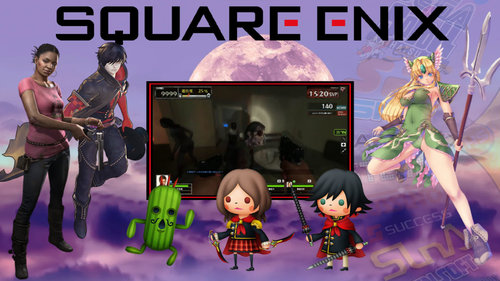
After hollidays I have something for you that was in my head to developing. The medias for Square Enix developer!!
Square Enix is a Japanese video game development and publishing company formed from the merger of video game developer Square and publisher Enix on April 1, 2003. The company is best known for its role-playing video game franchises, which include the Final Fantasy, Dragon Quest, and Kingdom Hearts series. Square Enix acquired Taito in September 2005 and the parent company Eidos plc (shortly renamed from SCi Entertainment) of British publisher Eidos Interactive in April 2009, which has been merged with Square Enix's European distribution wing and renamed as Square Enix Europe.
I have dig in the Internet and this titles were developed by Square Enix:
-Ehrgeiz (MAME - released by Square soft)
-Left 4 Dead Survivors (Taito Type X)
-Million Arthur Arcana Blood (recently emulated through Teknoparrot)
-School of Ragnarok (Taito Type X)
-Theatrhythm Final Fantasy: All-Star Carnival (Taito Type X)
-Elevator Action Deluxe (I deceided to add this PS3 game developed by Square Enix)
Feel free to add your Final Fantasy Collection to this system.
The following video contains a taste of how the medias fit in Hyperspin and some gameplay. I hope you like it.
All the stuff that can be downloaded here in hyperspin-fe.com
The video shows another themes posted by other authors that can be downloaded in the same website, so credits to them as well.
Captain Tsubasa Collection Main Menu Theme+Wheel Main Menu
Remastered version (16:9 and HD) of my first media system uploaded in Hyperspin-FE
Remastered version (16:9 and HD) of my first media system uploaded in Hyperspin-FE
Remastered version (16:9 and HD) of my first media system uploaded in Hyperspin-FE
Remastered version (16:9 and HD) of my first media system uploaded in Hyperspin-FE
Remastered version (16:9 and HD) of my first media system uploaded in Hyperspin-FE
Remastered version (16:9 and HD) of my first media system uploaded in Hyperspin-FE
O HyperSwitchU é um tema 16:9 (widescreen) com wheels na horizontal que foi desenvolvido tanto para o menu principal, como também para cada sistema da lista exibida abaixo. O design é baseado na UI do Nintendo Switch e com alguns detalhes do Nintendo WiiU. Apenas as wheels do menu principal estão no arquivo zipado, pois as wheels utilizadas nos sistemas podem ser encontradas aqui no site.
O tema foi criado com apenas os seguintes sistemas:
Capcom Play System I
Capcom Play System II
Capcom Play System III
MAME
Nintendo 64
Nintendo Entertainment System
Nintendo Game Boy Advance
Nintendo GameCube
Nintendo Wii
Nintendo WiiU
Sega Genesis
Sega Master System
Sony PlayStation
Sony Playstation 2
Sony PSP
Super Nintendo Entertainment System
Taito Type X
Main Menu Theme, Default and Pointer of Uzebox....

 Run PSVITA on PC /PROCESS/ Download the emulator, then install the "firmware" in Vita3K. For the games in Vita3k install the VPK or ZIP games (MaiDump), if that does not work well, the other method consists in placing the games (MaiDump) decompress under Local Disk C, users, ***, AppData ( Hidden folder), Roaming, Vita3K, Vita3K, ux0, app Screenshots
 Video Theme Golf Collection Main Menu Theme 16:9 +Database
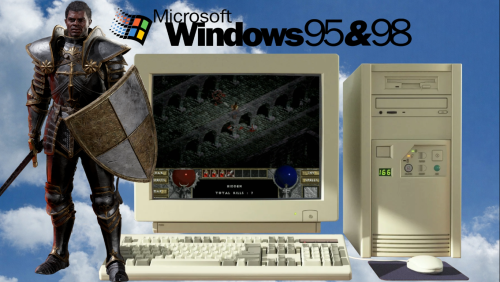 Video Theme Main Menu Windows 95 & 98 16:9
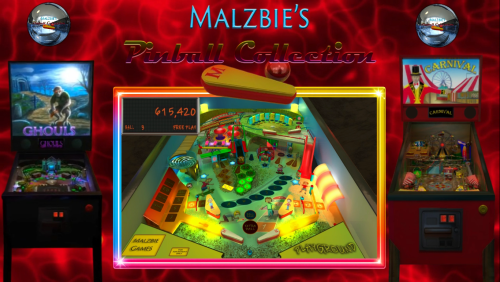 Video Theme Main Menu Malzbies Pinball Collection
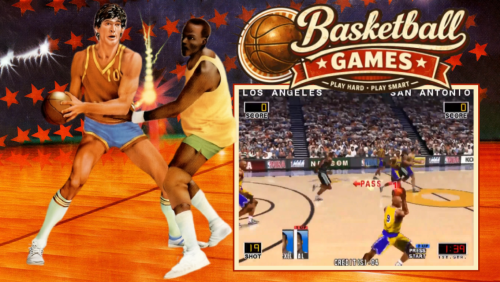 Video Theme Main Menu Baskteball Games 16:9 +Wheel
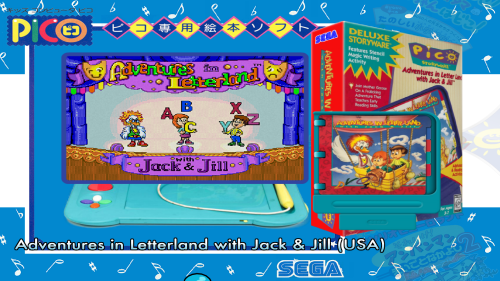 By GalaxieGames59
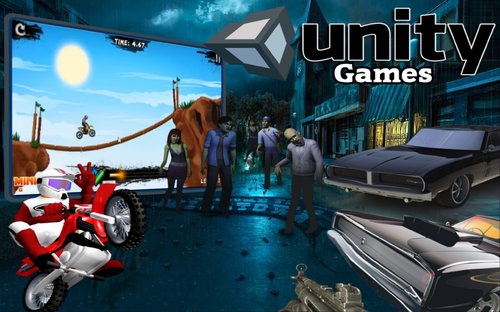 By GalaxieGames147
 Video Theme Collecion Albumes de Cromos de Futbol
 By GalaxieGames79
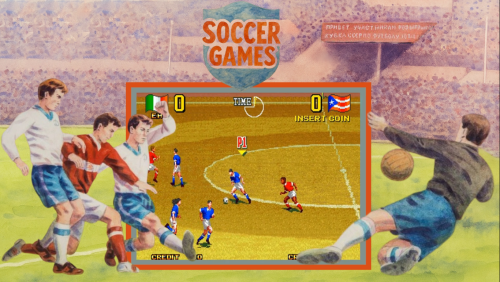 Video Theme Main Menu Soccer Games 16:9 +Wheel
 By GalaxieGames207
 By GalaxieGames125
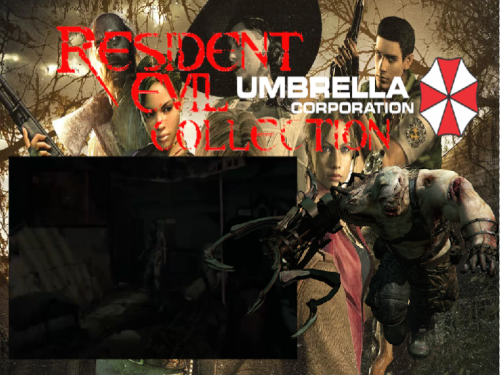 Resident Evil Collection.xml
 Captain Tsubasa Collection Main Menu Theme+Wheel Main Menu
 By GalaxieGames118
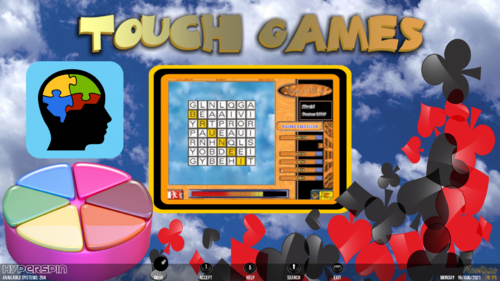 Remastered version (16:9 and HD) of my first media system uploaded in Hyperspin-FE
.thumb.png.8bdb44c227e6a9cf6f27f1cc0cb98e9d.png) Remastered version (16:9 and HD) of my first media system uploaded in Hyperspin-FE
Remastered version (16:9 and HD) of my first media system uploaded in Hyperspin-FE.thumb.png.884c14eae788bba32833f8162c2ad59d.png) Remastered version (16:9 and HD) of my first media system uploaded in Hyperspin-FE
Remastered version (16:9 and HD) of my first media system uploaded in Hyperspin-FE.thumb.png.92c5245269bf64da92121209c6bf53a6.png) Remastered version (16:9 and HD) of my first media system uploaded in Hyperspin-FE
Remastered version (16:9 and HD) of my first media system uploaded in Hyperspin-FE.thumb.png.68197b56ed137f4fddddcbed8ead99de.png) Remastered version (16:9 and HD) of my first media system uploaded in Hyperspin-FE
Remastered version (16:9 and HD) of my first media system uploaded in Hyperspin-FE.thumb.png.8412c38f7c6506acea92fede7277db0c.png) Remastered version (16:9 and HD) of my first media system uploaded in Hyperspin-FE
Remastered version (16:9 and HD) of my first media system uploaded in Hyperspin-FE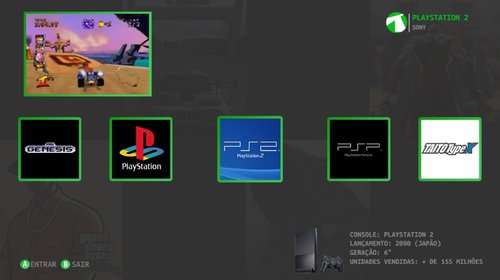 O HyperSwitchU é um tema 16:9 (widescreen) com wheels na horizontal que foi desenvolvido tanto para o menu principal, como também para cada sistema da lista exibida abaixo. O design é baseado na UI do Nintendo Switch e com alguns detalhes do Nintendo WiiU. Apenas as wheels do menu principal estão no arquivo zipado, pois as wheels utilizadas nos sistemas podem ser encontradas aqui no site.
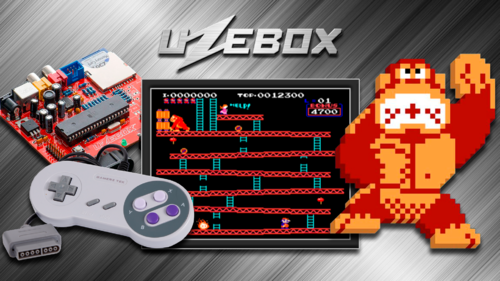 Main Menu Theme, Default and Pointer of Uzebox....