












About This File
.png)
 Console PS4 500

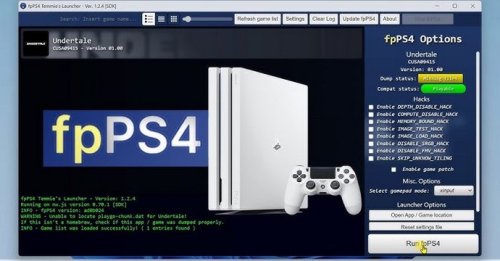
Ce projet est actuellement à ses débuts et a été lancé pour le plaisir.
Bâtiment
- Compilateur Free Pascal : 3.3.1 (utiliser fpcupdeluxe avec trunk), x86_64 uniquement.
- Lazarus : version 2.0.0 et supérieure, x86_64 uniquement.
Configuration minimale requise
- Système d'exploitation : Windows 7 SP1 x64 et versions ultérieures
- Processeur : x64, prise en charge AVX2
- GPU : prise en charge de l’API Vulkan
Suivi de la compatibilité des jeux
https://github.com/red-prig/fpps4-game-compatibility/issues
Agencement des commandes
Pour passer en mode plein écran sans bordure, appuyez sur Alt+Entrée.
fpPS4 prend en charge nativement les manettes compatibles XInput. Vous pouvez reconfigurer les boutons en appuyant sur Échap pendant l'émulation. Vous pouvez également utiliser un clavier comme périphérique d'entrée. Le pavé tactile d'une DualShock 4 est émulé par la souris.
Disposition du clavier :
| Bouton de la manette PS4 | Bouton du clavier |
|---|---|
| Bâton gauche levé | W |
| Joystick gauche gauche | UN |
| Joystick gauche vers le bas | S |
| Joystick gauche droit | D |
| Bâton droit levé | je |
| Joystick droit gauche | J |
| Joystick droit vers le bas | K |
| Joystick droit | L |
| OPTIONS | Entrer |
| Haut de la croix directionnelle | Flèche vers le haut |
| Croix directionnelle gauche | Flèche gauche |
| Bas sur la croix directionnelle | Flèche vers le bas |
| Croix directionnelle droite | Flèche droite |
| Triangle | Pavé numérique 8 |
| Carré | Pavé numérique 4 |
| Croix | Pavé numérique 2 |
| Cercle | Pavé numérique 6 |
| L1 | Q |
| L2 | 1 |
| L3 | Z |
| R1 | E |
| R2 | 4 |
| R3 | C |


shadPS4 est un émulateur PlayStation 4 primitif pour Windows, Linux et macOS, écrit en C++.
1. Exigences
1.1 Configuration système minimale requise
processeur
- Un processeur doté d'au moins 4 cœurs et 6 threads
- Fréquence supérieure à 2,5 GHz
- Un processeur prenant en charge la configuration de base x86-64-v3.
- Intel : Génération Haswell ou plus récente
- AMD : Génération Excavator ou plus récente
- Apple : Rosetta 2 sur macOS 15.4 ou version ultérieure
GPU
- Une carte graphique avec au moins 2 Go de VRAM
-
Vulkan 1.3 avec
VK_KHR_swapchainlesVK_KHR_push_descriptorextensions
BÉLIER
- 8 Go de RAM ou plus
Système d'exploitation
- Au minimum Windows 10, Ubuntu 22.04 ou macOS 15.4
1.2 Conducteurs requis
Avant de poursuivre, assurez-vous que vos pilotes sont à jour :
- Découvrez la marque de votre carte graphique.
- Téléchargez le fichier approprié à votre système d'exploitation :
- Nvidia : https://www.nvidia.com/en-us/drivers
- AMD : https://www.amd.com/en/support/download/drivers.html
- Intel : https://www.intel.com/content/www/us/en/download-center/home.html
2. Installation
2.1 Télécharger shadPS4QtLauncher
CONSEIL
Ce guide est conçu pour shadPS4 QtLauncher, qui offre une interface graphique pour utiliser shadPS4 et peut être téléchargé ici. Les versions disponibles au téléchargement fonctionnent comme un outil en ligne de commande, ce que les utilisateurs plus expérimentés préféreront peut-être. Vous pouvez également télécharger la dernière version directement depuis GitHub .
- Suivez ce lien
- Vous y trouverez les options de téléchargement (lanceur Qt de shadPS4, version de shadPS4 avec Qt, version de shadPS4 avec interface en ligne de commande). Il est recommandé de télécharger le lanceur Qt de shadPS4 adapté à votre système d'exploitation.
- Extrayez l'archive téléchargée à l'emplacement de votre choix.
AVERTISSEMENT
N'extrayez pas shadPS4 et ne placez aucun de ses répertoires personnalisés dans un dossier nécessitant des privilèges supplémentaires ! Cela pourrait entraîner divers problèmes d'émulation étranges, voire empêcher complètement le fonctionnement de shadPS4.
Pour Windows :
- Tout d'abord, vous aurez besoin de Microsoft Visual C++ 2022 pour l'exécuter.
- Téléchargez-le ici : https://aka.ms/vs/17/release/vc_redist.x64.exe et installez-le avant de passer à l’étape suivante.
-
Ouvrez le dossier extrait et exécutez
shadPS4QtLauncher.exe.
Pour Linux :
- Ouvrez le dossier extrait.
-
Commencer
shadPS4QtLauncher-qt.AppImage.
Pour macOS :
- Ouvrez le dossier extrait.
-
Une fenêtre devrait apparaître avec le texte
shadPS4QtLauncher Not Opened, appuyez dessusDone. -
Accédez à l'icône Apple en haut à gauche de votre écran et appuyez dessus. Dans le menu qui apparaît, sélectionnez l'option «
System SettingsCréer un menu ». -
Une fois l'
System Settingsapplication ouverte, accédez à l'Privacy & Securityonglet et faites défiler vers le bas jusqu'à ce que vous voyiez le message.shadPS4QtLauncher was blocked to protect your Mac -
À droite du message, il y a un bouton appelé
Open Anyway, appuyez dessus. -
Une nouvelle fenêtre devrait apparaître, indiquant
Open shadPS4QtLauncher?: appuyez sur leOpen Anywaybouton et saisissez votre mot de passe ou utilisez votre empreinte digitale pour confirmer.
3. Installez les jeux et le contenu associé
PRUDENCE
Les jeux, les mises à jour et les contenus téléchargeables sont protégés par le droit d'auteur et doivent être extraits de votre propre copie du jeu.
L'émulateur est maintenant lancé. Vous pouvez maintenant installer votre ou vos premiers jeux.
- Utilisez un outil d'extraction de fichiers (application/payload) sur votre PS4 jailbreakée pour récupérer les fichiers de vos jeux. La plupart de ces outils sont fournis avec un mode d'emploi.
- Itemzflow est une application homebrew facile à utiliser que vous pouvez installer sur votre PS4 jailbreakée pour cela, bien que de nombreuses autres solutions existent.
-
Préparez votre fichier de sauvegarde de jeu en vous assurant que le dossier a le bon format de nom :
CUSAxxxxx(oùxxxxxse trouve le numéro de série du jeu).
- Si vous utilisez Itemzflow, votre dossier de jeu aura déjà le nom correct.
- Trouvez le répertoire d'installation du jeu indiqué au premier démarrage. Vous le trouverez dans les paramètres.
- Récupérez le fichier de sauvegarde de votre jeu et copiez-le dans le répertoire d'installation du jeu.
- Une fois terminé, le jeu devrait apparaître dans l'interface utilisateur.
La procédure d'installation des mises à jour reste la même :
-
Préparez votre fichier de sauvegarde de la mise à jour du jeu en vous assurant que le dossier a le bon format de nom :
CUSAxxxxx-patch/CUSAxxxxx-UPDATE
- Si vous utilisez Itemzflow, votre dossier de mise à jour aura déjà le nom correct.
- Copiez la mise à jour du jeu dans le répertoire d'installation de votre jeu.
- Une fois l'installation terminée, le jeu devrait afficher la version de la mise à jour installée dans l'interface utilisateur.
L'installation des DLC est légèrement différente :
- Accédez à votre répertoire de contenu supplémentaire défini ; vous l'avez configuré lors du premier démarrage de shadPS4.
-
Pour les utilisateurs de SDL, vous devrez ajouter manuellement un chemin de contenu supplémentaire au paramètre « addonInstallDir » de votre
config.tomlfichier.
- Créez un dossier dans votre répertoire de contenu additionnel et donnez-lui le même nom que votre dossier de jeu précédent.
- Copiez vos fichiers DLC extraits dans le dossier que vous avez créé.
- Une fois l'installation terminée, votre contenu téléchargeable installé devrait apparaître dans le jeu.
4. Extraction des modules de firmware
shadPS4 peut charger certains modules dans :
-
LLE modeÉmulation de bas niveau : utilisation directe des fichiers firmware de la console ; -
HLE modeÉmulation de haut niveau : Fourniture d’une réimplémentation du module original dans le code source de l’émulateur.
Bien que plusieurs modules aient été réimplémentés, certains restent à implémenter. Pour contourner ce problème, nous pouvons charger directement les fichiers du firmware afin d'améliorer la compatibilité avec les jeux.
Vous trouverez ci-dessous la liste des modules de firmware actuellement utilisés :
| Modules | |||
|---|---|---|---|
| libSceCesCs.sprx | libSceFont.sprx | libSceFontFt.sprx | libSceFreeTypeOt.sprx |
| libSceJson.sprx | libSceJson2.sprx | libSceLibcInternal.sprx | libSceNgs2.sprx |
| libSceUlt.sprx |
Pour extraire vos modules de firmware :
- Activez un serveur FTP sur votre PS4
- Ouvrez un client FTP sur votre ordinateur (comme FileZilla).
- Saisissez l'adresse IP et le port du serveur FTP dans votre client FTP.
-
Une fois connecté, accédez à l'emplacement indiqué
/system/common/lib/sur votre PS4 et copiez tous les fichiers que vous voyez dans un dossier de votre appareil. -
Une fois extraits, vous pouvez les placer dans le
sys_modulesdossier shadPS4.
-
Vous pouvez trouver ce dossier en faisant un clic droit sur un jeu, en choisissant l'option correspondante
Open Folder -> Open Log Folder, puis en revenant au dossier précédent. Lesys_modulesdossier devrait alors s'y trouver.
5. Déposer la clé du trophée
-
En utilisant la configuration FTP de l'étape précédente, accédez à l'emplacement indiqué
/system/vshsur votre PS4 et copiez le fichier nomméSceShellCore.elfsur votre appareil. - Téléchargez tropy_key_export.zip et extrayez-le où vous le souhaitez.
- Crédits à https://github.com/red-prig pour la création de cet outil.
- Cet outil est conçu pour Windows. Les utilisateurs Linux peuvent utiliser Wine pour ouvrir ce programme, mais il n'existe pas encore d'option native pour les utilisateurs Mac.
-
Faites glisser votre fichier déposé
SceShellCore.elfsurtropy_key_export.exe, une fenêtre d'invite de commandes apparaîtra affichant la clé du trophée. -
Entrez la clé du trophée dans les paramètres de votre shadPS4, ou directement dans votre shadPS4
config.toml.
Une fois ces étapes terminées, shadPS4 débloquera des trophées au fur et à mesure que vous jouerez.
6. Configurer l'émulateur
Félicitations, votre émulateur possède tous les fichiers nécessaires pour exécuter vos jeux !
Vous pouvez maintenant configurer les paramètres de l’émulateur ici .